 Surface Pro 4 Review đánh giá Surface

Bạn cần gỡ ứng dụng trên máy tính win 10, nhưng chưa biết làm thế nào, bắt đầu từ đâu. Có nhiều cách để gỡ bỏ phần mềm trên win 10. Bài viết này Surface Việt sẽ hướng dẫn chi tiết một số cách gỡ phần mềm trên win 10 đơn giản, nhanh nhất!
Cách xóa ứng dụng trên win 10 từ thanh Menu Start
Bước 1: Nhấn vào Windows Start.
Bước 2: Bạn nhấn chuột phải vào Ứng dụng cần xóa gỡ > Chọn Uninstall.
Bước 3: Giao diện mới sẽ diễn ra, bạn tiếp tục nhấn Chuột phải > Chọn Uninstall.
Cách xóa phần mềm trên win 10 từ Menu Settings
Bước 1: Nhấn vào Windows Start > Chọn Settings.
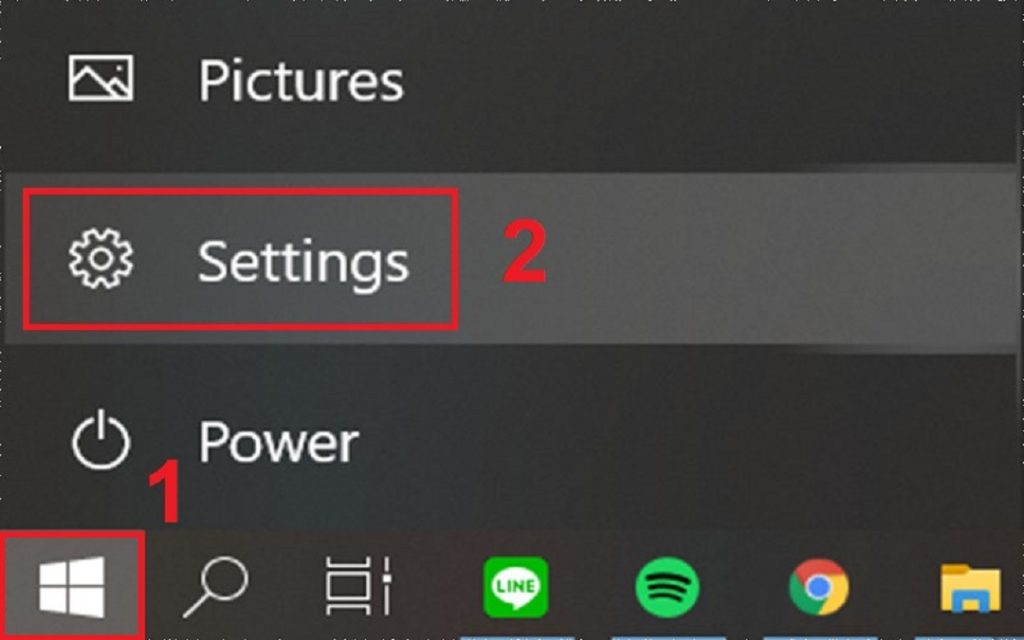
Bước 2: Chọn vào Apps.

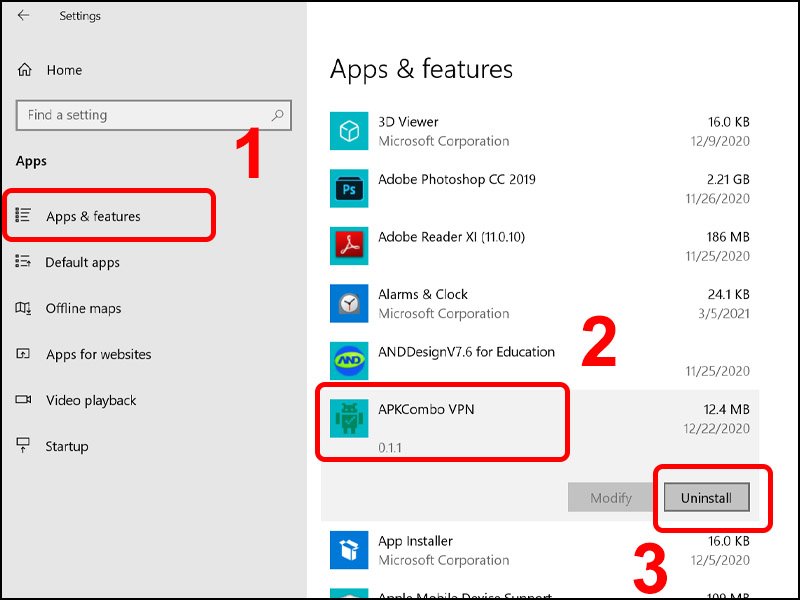
Bước 3: Tại tab App & features > Bạn nhấn vào App muốn gỡ > Chọn Uninstall.
Cách xóa ứng dụng trên win 10 từ Control Panel
Bước 1: Hãy truy cập vào Control Panel.
Bước 2: Chọn Programs and Features.
Bước 3: Nhấn chuột phải vào Ứng dụng cần gỡ > Nhấn Uninstall.
Cách gỡ bỏ phần mềm trên win 10 không có trong Control Panel
Xóa phần mềm trong program file
Bước 1: Vào This PC > Chọn Ổ đĩa chứa phần mềm muốn gỡ.
Bước 2: Vào Program Files > Chọn Thư mục chứa phần mềm muốn gỡ.
Bước 3: Nháy đúp chuột vào unins00 > Chọn Yes để đồng ý gỡ phần mềm ứng dụng.
Xóa ứng dụng ở Registry Editor
Bước 1: Ấn tổ hợp phím Windows + R để mở hộp thoại Run.
Bước 2: Nhập từ khóa regedit vào ô Open > Nhấn OK.
Bước 3: Sao chép và dán key “HKEY_LOCAL_MACHINE\SOFTWARE\Microsoft\Windows\CurrentVersion\Uninstall” trực tiếp vào thanh địa chỉ ở trên cùng, rồi nhấn Enter.
Bước 4: Chọn Thư mục chứa ứng dụng cần xóa > Nháy đúp chuột vào UninstallString.
Bước 5: Copy tất cả key ở phần Value data.
Bước 6: Mở hộp thoại Run và Past key vừa Copy được > Nhấn OK để gỡ ứng dụng. Cuối cùng, nhấn Yes để gỡ ứng dụng.
Xem thêm: Tần số quét màn hình là gì? Vai trò của tần số quét trên màn hình
Trên đây là chia sẻ của chúng tôi về cách xoá bỏ những phần mềm, ứng dụng không cần dùng đến trên máy tính win 10 và bạn hoàn toàn có thể làm tương tự như trên máy tính win 11!